
Ami la tua collezione di DVD, ma sei frustrato dal fatto che il tuo elegante tablet Android non abbia un lettore di dischi? Non sei il solo. Il divario tra i supporti fisici e i moderni sistemi operativi mobili spesso lascia gli utenti bloccati con dischi illeggibili. Oggi, molte persone possiedono ancora collezioni di DVD piene di film e video personali. Con la crescente diffusione dei tablet per la visione di contenuti multimediali, è naturale che gli utenti si chiedano: come posso guardare i miei DVD sul mio tablet?
Questo articolo illustrerà il metodo corretto per riprodurre DVD su tablet Android, così potrai goderti comodamente la tua collezione di DVD sul tuo dispositivo.
Posso riprodurre DVD su un tablet Android?
Sì, è possibile riprodurre DVD su un tablet Android, ma non è così semplice come si potrebbe pensare. I tablet Android non possono riprodurre DVD direttamente perché il loro hardware non è compatibile con le unità DVD e la maggior parte dei tablet Android non ha unità ottiche integrate. I tablet Android sono progettati per la fruizione di contenuti multimediali digitali e non dispongono di unità DVD integrate per leggere direttamente i dischi fisici. Riprodurre DVD su tablet Android presenta diverse sfide tecniche:
- Le app per lettori multimediali possono riprodurre solo singoli file DVD e non possono caricare DVD completi.
- I DVD commerciali spesso hanno una crittografia che le app Android non riescono a bypassare facilmente.
- La maggior parte delle unità DVD esterne richiedono più energia di quella che può fornire la porta USB di un tablet. La porta USB di un tablet in genere eroga da 0.5 A a 1 A, mentre un’unità DVD spesso necessita di 1.5 A a 2.0 A per funzionare correttamente.
- Non hanno unità DVD né il software necessario per leggere i DVD. La maggior parte dei tablet Android, inclusi quelli Samsung, non dispone dei driver nativi e del supporto del file system necessari per leggere i dischi ottici (ISO9660/UDF).
- I DVD utilizzano file system ISO9660/UDF che il sistema operativo Android non legge naturalmente.
Nonostante queste difficoltà, esistono soluzioni per riprodurre DVD su tablet Android. Il metodo più affidabile è il ripping del DVD in formato digitale utilizzando un software specializzato. In alternativa, è possibile utilizzare un'unità USB OTG per collegare un'unità DVD al tablet Android. Quindi, utilizzare un lettore multimediale per sfogliare e aprire manualmente i file video del DVD.
Riproduzione di DVD su tablet Android con unità DVD esterna
Sebbene i tablet Android non abbiano un lettore DVD integrato, esiste una soluzione alternativa per riprodurre i tuoi film. Puoi collegare un lettore DVD esterno alimentato tramite USB e usare VLC per riprodurre i DVD. Tuttavia, collegare un'unità DVD a un tablet Android è più complesso che collegarla a un PC standard. Sono necessari un supporto adeguato e la configurazione corretta per riprodurre il disco senza interruzioni.
Cosa ti serve:
- Tablet Android con supporto USB OTG: La maggior parte degli smartphone Android moderni supporta l'OTG. Puoi verificarlo nelle impostazioni del telefono o utilizzando un'app come "USB OTG Checker" dal Play Store.
- Adattatore o cavo USB OTG: La maggior parte dei tablet utilizza la porta USB-C. Avrai bisogno di un adattatore OTG che si colleghi alla porta di ricarica del tuo smartphone (micro-USB o USB-C) e abbia una porta USB-A femmina dove collegare il lettore CD.
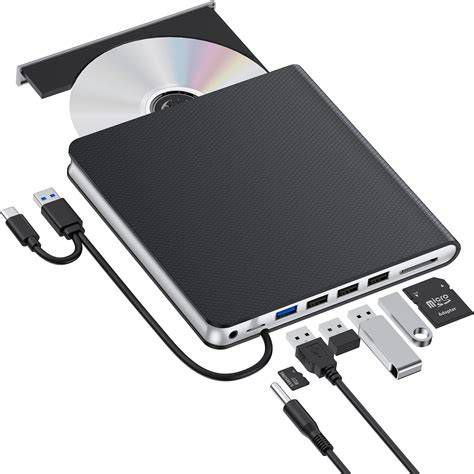
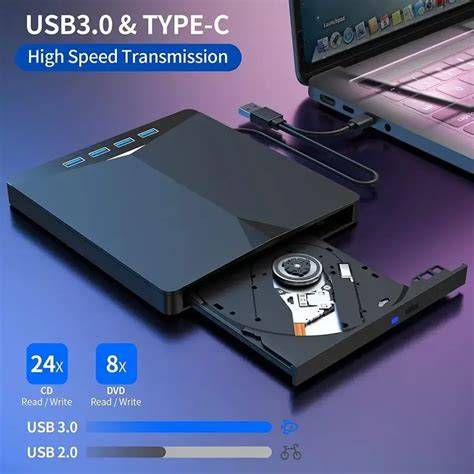
- Unità DVD esterna alimentata tramite USB: Questi sono i lettori che di solito si usano con i computer portatili che non hanno un'unità ottica integrata. Assicurati che abbia un'uscita USB.
- Alimentatore esterno (hub USB alimentato): L'uscita di un tablet Android standard è in genere compresa tra 0.5 A e 1.5 A, mentre un'unità ottica richiede molta più energia per far ruotare il disco e muovere il laser. Molti lettori CD/DVD esterni USB richiedono più alimentazione di quella che uno smartphone può fornire tramite OTG. Potresti aver bisogno di un cavo USB a Y (con due connettori USB-A per l'alimentazione e uno per i dati) da collegare a un power bank o un caricabatterie USB, oppure un hub USB alimentato, che colleghi al power bank o al caricabatterie e poi al lettore CD. Sui modelli che supportano Thunderbolt/USB 4, se un’unità disco esterna non ha una propria fonte di alimentazione, puoi utilizzare un hub USB con alimentazione.
- Unità compatibile con la modalità AV Link: Non tutte le unità sono compatibili con Android. Alcuni modelli (come quelli di Hitachi-LG, menzionati in alcune ricerche) sono noti per avere un buon supporto per Android.
- App per la riproduzione: Android, di base, potrebbe non avere un supporto nativo completo per la lettura dei CD audio o dei file su CD dati. Potresti aver bisogno di un'app di gestione file che supporti l'accesso a dispositivi USB esterni (come "MLUSB Mounter") e/o un'app di riproduzione multimediale versatile come VLC for Android.
Come collegare e riprodurre:
- Prendi il disco e inseriscilo nell'unità DVD esterna alimentata tramite USB.
- Collega l'unità DVD esterna all'adattatore OTG o all'hub USB alimentato.
- Collega l'adattatore OTG o l'hub USB alimentato al tuo tablet Android tramite la porta di ricarica. Se l'hub USB è alimentato, assicurati che sia collegato a una fonte di alimentazione (power bank, caricabatterie).
- Lascia che il tablet Android riconosca il disco, operazione che potrebbe richiedere alcuni minuti, a seconda delle dimensioni del contenuto.
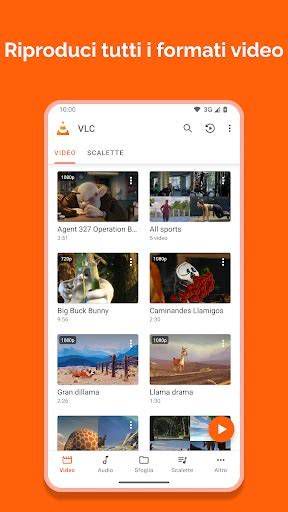
- Se non l'hai ancora fatto, installa l'app VLC per Android sul tuo tablet.
- Apri VLC, vai a “Scopri la nostra gamma di prodotti” e seleziona la scheda, o apri un'app di gestione file, vai all'unità esterna e individua la cartella VIDEO_TS o il file .ISO sul tuo disco esterno.
- In VLC per Android, seleziona l'opzione Navigare dal menu di navigazione a sinistra. Individua l'unità DVD esterna alimentata tramite USB collegata e apri la cartella VIDEO_TS. Trova il file VOB (file video veri e propri) e toccalo per avviare la riproduzione del DVD.
Nota importante: VLC non riproduce l'intero DVD su Android. Permette di riprodurre i file dei film solo singolarmente. Assicurati inoltre che il tuo tablet supporti USB OTG e che l'unità esterna sia alimentata tramite USB.
Per la riproduzione di file video in DISC EXPLORER, l'azione di riproduzione potrebbe essere ritardata o sospesa a causa di alcuni problemi di compatibilità a seconda del lettore con cui funziona.
Risoluzione dei problemi:
- Risoluzione del problema "Unità non trovata": Se il tablet non rileva l'unità, assicurati che sia in modalità AV.
- Alimentazione: I cavi OTG standard spesso non riescono a fornire la corrente di picco elevata necessaria per far girare il motore e alimentare il laser, causando il mancato riconoscimento dell'unità o la sua ripetizione di clic.
- Codec: I lettori video Android standard non dispongono dei codec MPEG-2 e AC3 necessari per la riproduzione dei DVD. A differenza dei lettori multimediali di base, VLC per Android include una propria libreria interna di codec.
- Sottotitoli e tracce audio: VLC è l'unico lettore per dispositivi mobili che supporta perfettamente VobSub (sottotitoli incorporati nei DVD).
Supporto per unità esterne e app specifiche
È possibile eseguire il backup dei dati, riprodurre o copiare file disco, riprodurre CD audio, copiare CD audio, masterizzare file audio dopo aver collegato un masterizzatore DVD portatile a dispositivi intelligenti tramite cavo/genere USB OTG.
Masterizzatori DVD portatili supportati:
Modelli: KP95/KP95+/KP96/KP99/GP95/GP96/GP78Y/UD10/GPM1
Funzionalità principali:
- ESPLORATORE DI DISCO:
- Memoria interna/esterna, funzione Esplora dati su disco CD/DVD.
- Un clic su un file del disco o su un file di un dispositivo Android collega a un lettore o copia su dispositivi Android.
- Disco compatibile: CD-ROM, DVD-ROM, CD-R, DVD-R/R DL, DVD+R/R DL.
- File system supportato: ISO9660/Joliet, UDF 1.50~2.01.
- Lettore consigliato per file video: lettore VLC.
- Non supporta la riproduzione e la copia dei file nei dischi CPRM, Video CD e CD-TEXT.
- È necessaria l'app "TrueDVD" fornita con il modello di masterizzatore DVD supportato in aggiunta per riprodurre DVD Video.
- LETTORE AUDIO:
- Un clic su una traccia audio o su un file lo riproduce.
- Disco compatibile (Audio): CD-R, CD-RW, CD-ROM.
- Vengono visualizzate le informazioni sul titolo dell'album, l'artista e il nome del brano.
- RIPPER CD AUDIO:
- Le tracce audio selezionate vengono copiate nella cartella Link UD.
- Disco compatibile (Audio): CD-R, CD-RW, CD-ROM.
- Formato supportato: FLAC / M4A / WAV / MP3 (Supporta l'impostazione del bitrate variabile).
- BRUCIATORE AUDIO CD:
- I file audio creati vengono masterizzati su un disco.
- Disco compatibile: CD-R.
- L'immagine di copertina dell'album può essere modificata.
- Formato supportato: FLAC / M4A / WAV / OGG / AAC / MP3.
- BACKUP DEI DATI:
- I file di dati selezionati vengono masterizzati su un disco.
- Disco compatibile: CD-R, DVD-R, DVD+R.
- Il disco di backup può essere letto su tutti i sistemi.
- Numero massimo di file: 2000.
- Ulteriori dati possono essere aggiunti dopo il backup (supporto multisessione).
- Non supporta l'annullamento durante il backup.
- Funzione cloud: fornisce vari servizi di album utilizzando la funzione cloud (Album audio cloud, Album fotografico nuvola, Album video cloud).
Guida per collegare l'applicazione a un masterizzatore DVD portatile (es. UD Link):
- Collegare un masterizzatore DVD portatile supportato e un dispositivo Android secondo il manuale dell'utente.
- Fare clic su "OK" nella finestra pop-up per scegliere l'applicazione per il dispositivo USB sul dispositivo Android.
- UD Link verrà avviato sul dispositivo Android e la connessione sarà completata.
Note importanti:
- Se si scollega il cavo USB OTG durante l'operazione ODD, non funzionerà correttamente.
- Se sono presenti altre applicazioni che riconoscono il dispositivo USB installato sul dispositivo smart, connettere ODD dopo aver annullato "LAUNCH BY DEFAULT" nel menu App in Impostazioni sul dispositivo smart.
- Per espellere il disco all'interno di ODD durante la riproduzione di video/musica sul lettore con cui funziona, terminare il lettore e quindi premere il tasto di espulsione di ODD.
Copiare DVD per riprodurli su tablet Android (Ripping)
Come discusso, la connessione di hardware fisico a un tablet Android è spesso instabile a causa delle limitazioni del sistema. Consigliamo vivamente il metodo "Rip to Digital" come soluzione principale. I formati di riproduzione supportati dai tablet Android sono piuttosto estesi e coprono un'ampia gamma di formati video e audio. MP4 rimane il formato video più compatibile per i tablet Android, in quanto supportato nativamente da praticamente tutti i sistemi operativi e hardware mobili.
Se scegliete di estrarre i vostri DVD, selezionate sempre H.265 (HEVC) come codec di output per il vantaggio dell'H.265.
Utilizzo di AnyMP4 DVD Ripper (o simili)
AnyMP4 DVD Ripper è uno dei migliori ripper DVD per Windows e Mac. Può convertire qualsiasi DVD in più di 500 formati digitali, tra cui MP4, MKV, AVI, MOV e altri formati digitali menzionati sopra che sono più compatibili con i tablet Android. Oppure, se stai utilizzando un tablet Android specifico, puoi scegliere direttamente di copiare su quei dispositivi, come la serie Huawei Pad, la serie LG G Tablet, ecc. Nel frattempo, fornisce anche opzioni di profilo formato personalizzabili che corrispondono al formato di output.
Passaggi per il ripping:
- Scarica e installa AnyMP4 DVD Ripper sul tuo computer.
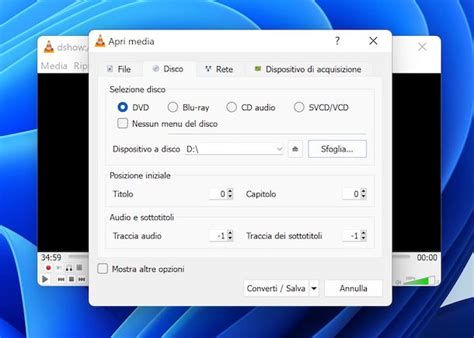
- Inserisci il DVD che vuoi riprodurre sul tablet Android nell'unità DVD.
- Il DVD ripper caricherà automaticamente il titolo principale dei file DVD. Inoltre, puoi anche caricare i titoli selezionati cliccando su Full Title List. Quindi, mostrerà tutti i titoli.
- Suggerimenti: Puoi anche copiare ogni titolo in un formato diverso selezionando il formato di output per ogni titolo separato.
- Seleziona i titoli che desideri copiare dopo aver caricato il disco. Vai al campo Profilo e scegli la categoria Video generale per la selezione del formato. Seleziona Video MPEG-4 (*.mp4), che offre una compressione standard con un'eccellente qualità video.
- Nota importante: Seleziona la categoria Android per la migliore compatibilità e trova il modello specifico del tuo tablet Android. Sono disponibili preset per marchi come Samsung, Google, HP, Asus, Motorola, Sony e Kindle.
- Fai clic su Impostazioni accanto al campo Profilo per personalizzare ulteriormente le impostazioni del profilo.
Impostazioni consigliate per i tablet Android (HD):
La seguente tabella riassume le impostazioni consigliate per ottenere la migliore qualità video su un tablet Android in HD.
| Parametro | Impostazione consigliata |
|---|---|
| Codificatore video | H.264 |
| Risoluzione | 1920×1080 |
| Bitrate video | 2500 kbps |
| Frequenza dei fotogrammi | 30 fps |
| Proporzioni | 16:9 |
| Codificatore audio | ACC |
| Canale | Stereo a 2 canali |
| Frequenza di campionamento | 44100 Hz |
| Bitrate audio | 128 kbps |
- Nel campo Destinazione, fai clic su Sfoglia e imposta una directory di output per il video che hai copiato.
- Dopo aver confermato tutte le impostazioni, fai clic su Convertire per avviare il processo di ripping. Il DVD verrà estratto e convertito nel formato compatibile con i tablet Android in base alle impostazioni selezionate.
Blu-ray Master Free DVD Ripper offre una soluzione affidabile per il ripping e la riproduzione su tablet Android. Oltre al ripping dei DVD, include un editor integrato con strumenti essenziali per migliorare il video prima della conversione. Consigliamo di utilizzarlo perché offre un'esperienza molto più semplice e coerente su tutti i tablet Android.
Connessione di unità USB e lettori di schede SD a iPad
È possibile utilizzare l’app File e altre app supportate per accedere ai file archiviati su dispositivi esterni, come unità USB e schede SD, collegati ad iPad.
Come collegare:
- Collega l’unità USB o il lettore di schede SD alla porta di ricarica di iPad utilizzando un connettore o un adattatore compatibili.
- In base al modello di iPad e del dispositivo esterno, potresti aver bisogno di utilizzare l’adattatore per fotocamera da Lightning a USB, l’adattatore per fotocamera da Lightning a USB 3, il lettore per fotocamere da USB-C a scheda SD o il lettore per fotocamere da Lightning a scheda SD (venduti separatamente).
- Sui modelli che supportano Thunderbolt/USB 4, puoi collegare tra loro più unità USB e altri dispositivi Thunderbolt, quindi collegare la catena di dispositivi alla porta di ricarica di iPad.
Note:
- Il dispositivo di archiviazione esterno deve avere una singola partizione e deve essere formattato come APFS, APFS (crittografato), macOS Extended (HFS+), exFAT (FAT64), FAT32 o FAT. Per modificare la formattazione di un dispositivo di archiviazione, utilizza l’app File, su iPad, Mac o PC.
- Spesso le unità disco esterne richiedono una fonte di alimentazione esterna quando vengono utilizzate con iPad. Sui modelli che supportano Thunderbolt / USB 4, se un’unità disco esterna non ha una propria fonte di alimentazione, puoi utilizzare un hub USB con alimentazione.
Operazioni:
- Inserire una scheda di memoria SD in un lettore: non forzare la scheda nell’alloggiamento sul lettore; può essere inserita in un unico verso.
- Visualizzare i contenuti dell’unità o della scheda di memoria: in un’app supportata (ad esempio, File), tocca Sfoglia nella parte inferiore dello schermo, quindi tocca il nome del dispositivo in Posizioni. Se non visualizzi Posizioni, tocca di nuovo Sfoglia, in fondo allo schermo.
- Scollegare l’unità o il lettore di schede: rimuovi il dispositivo dalla porta di ricarica di iPad.